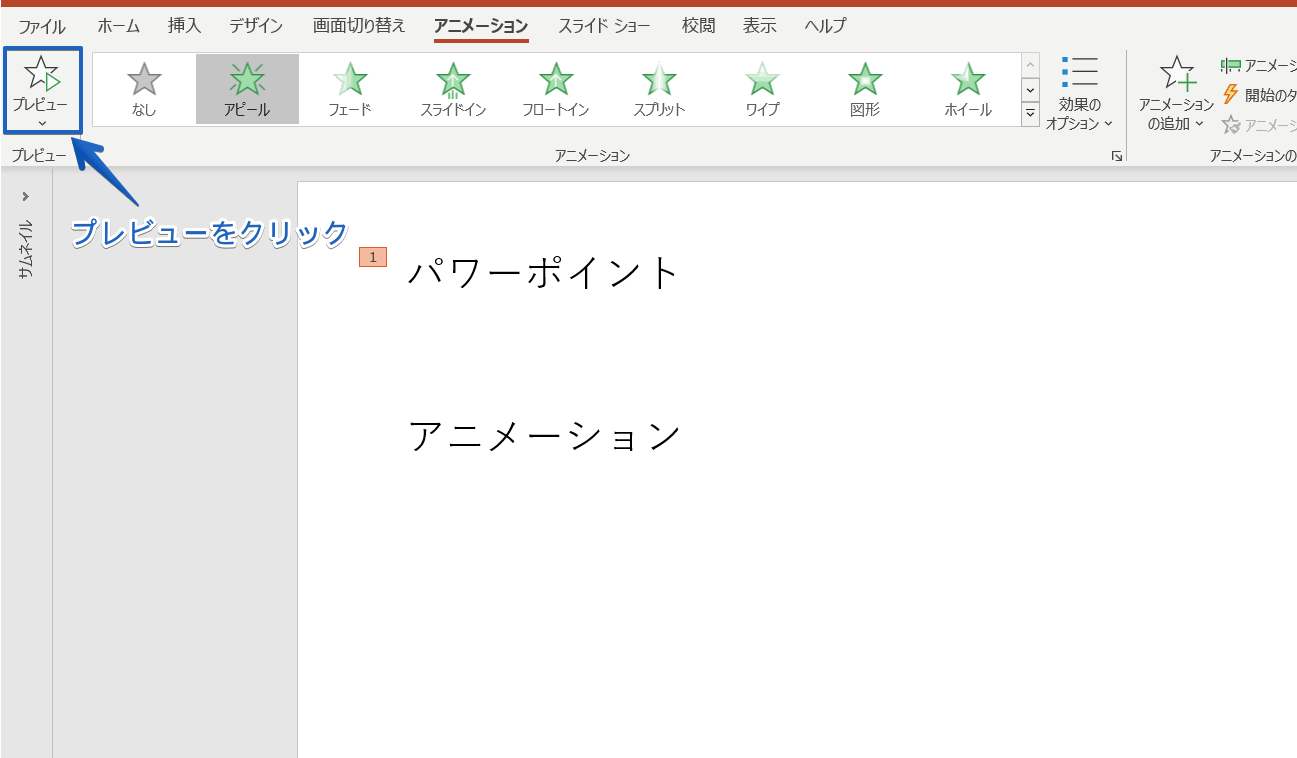
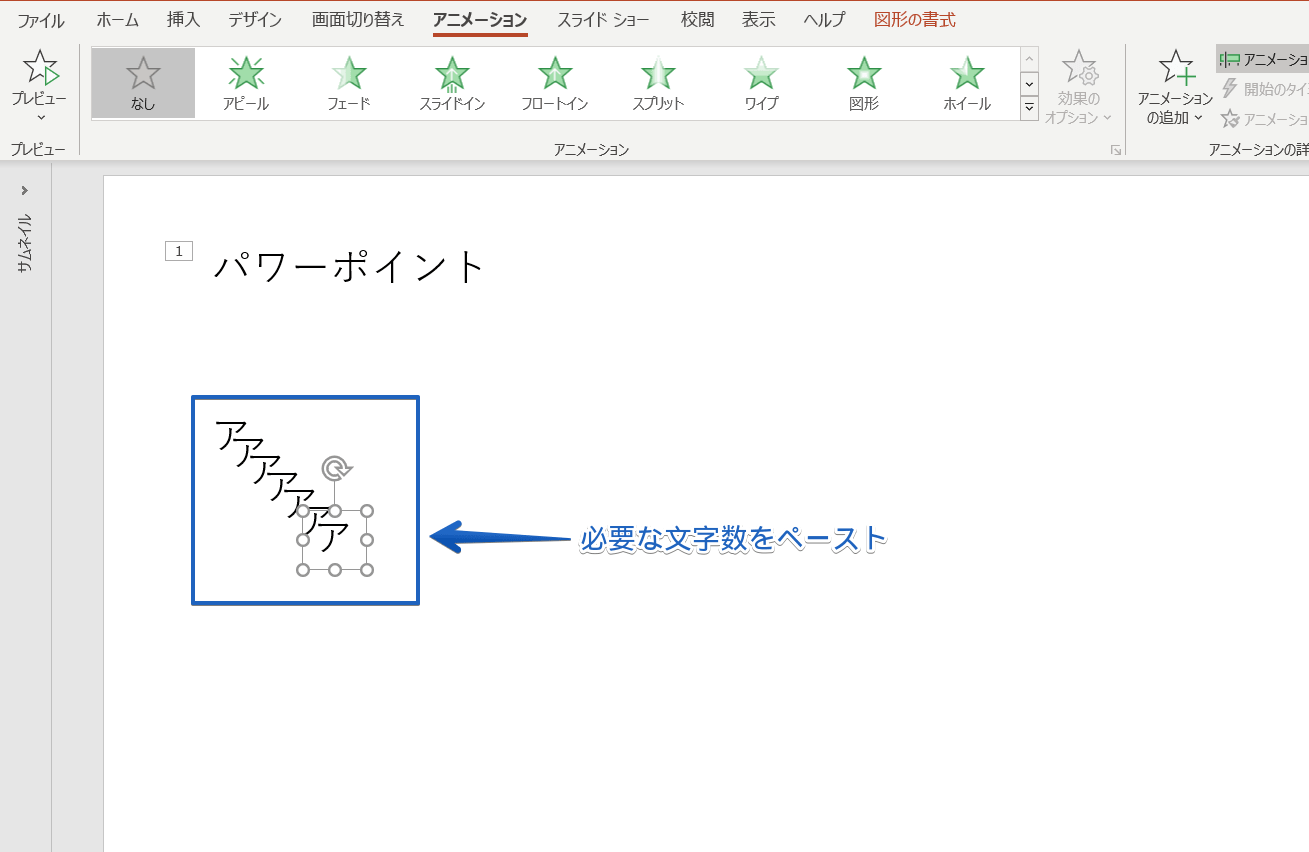
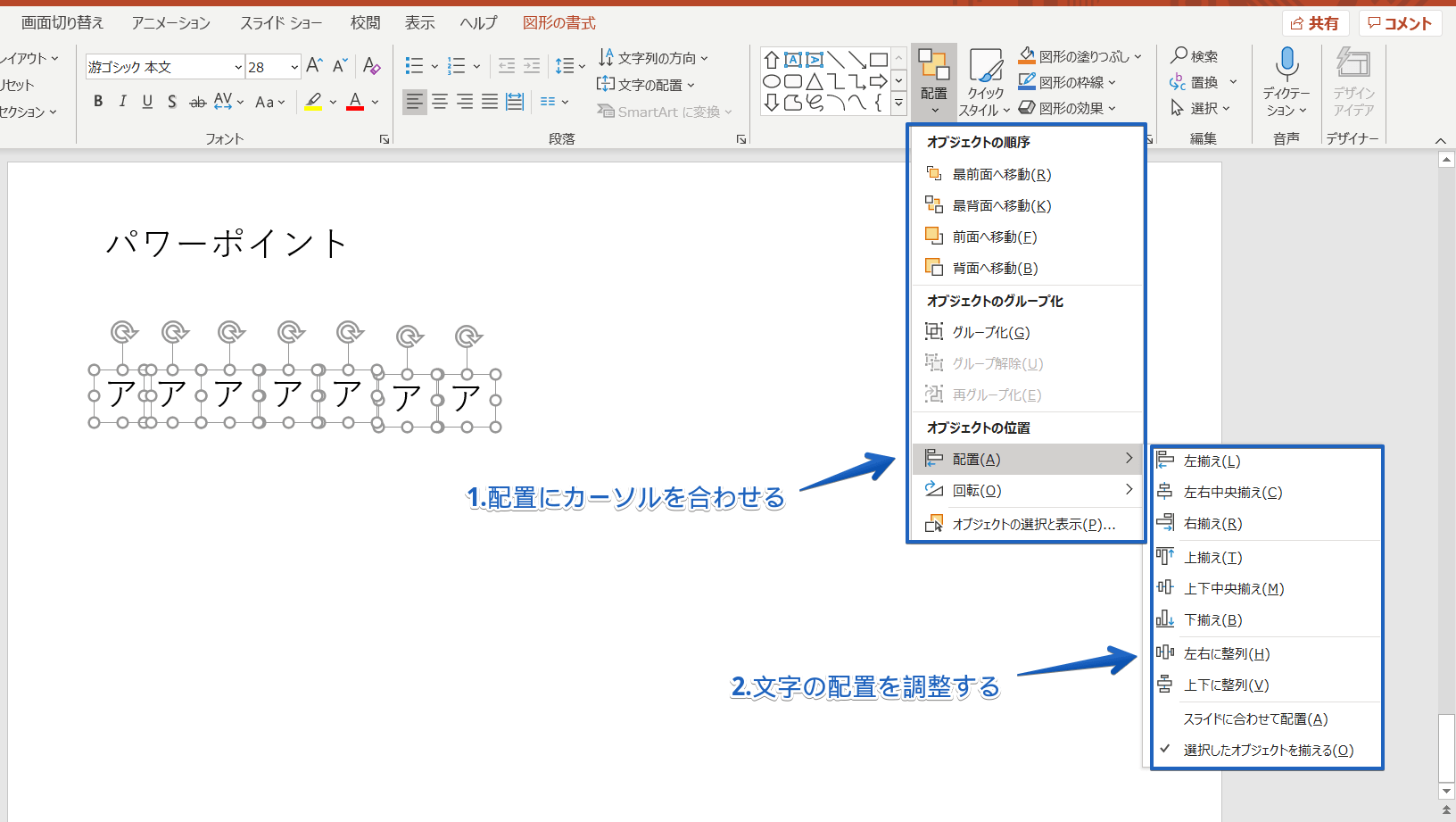
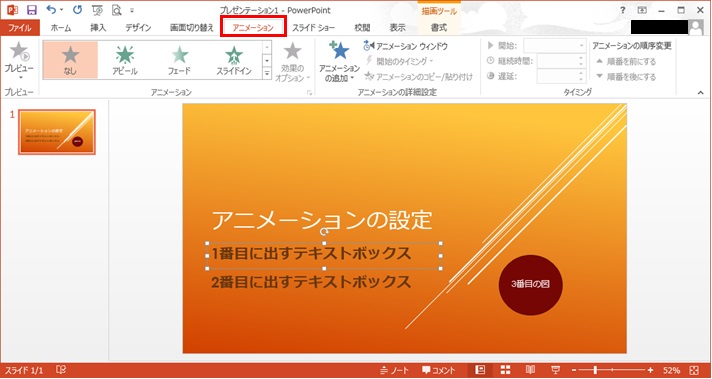
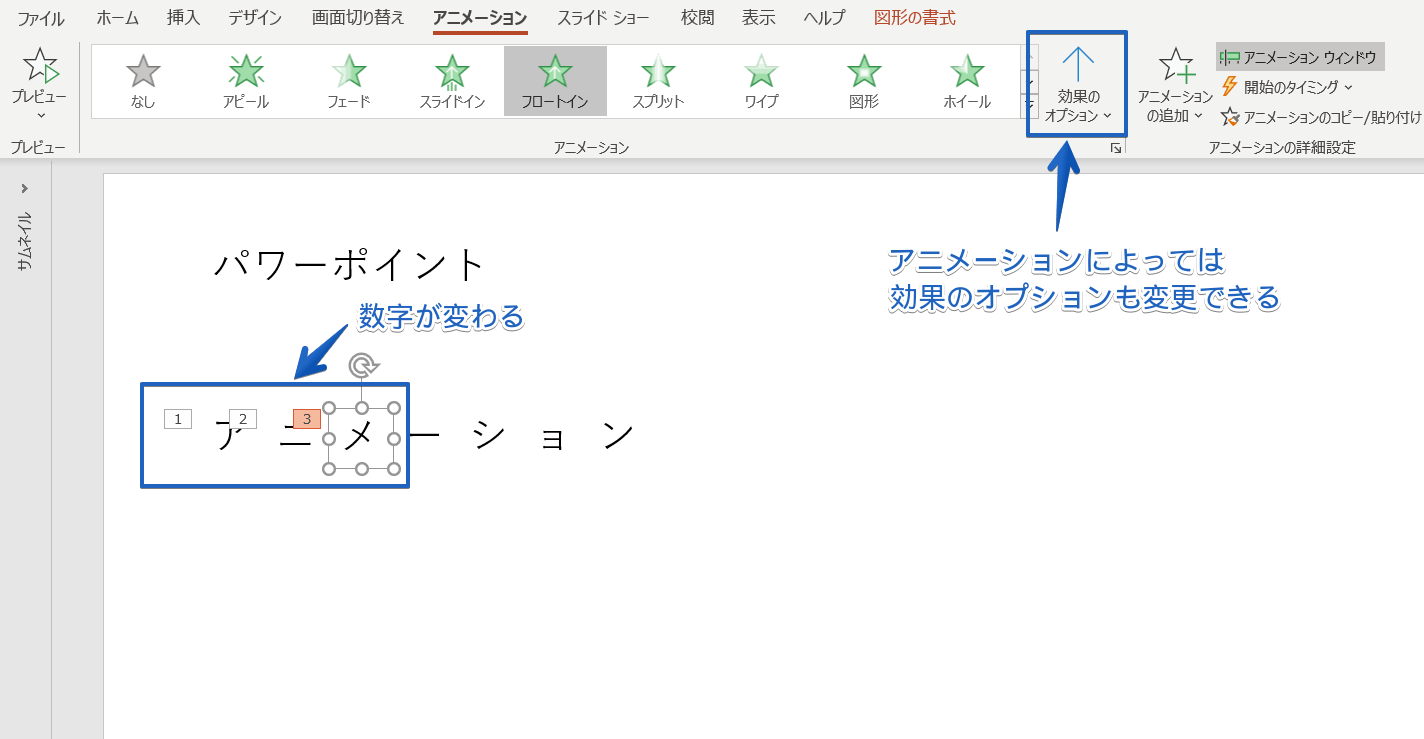
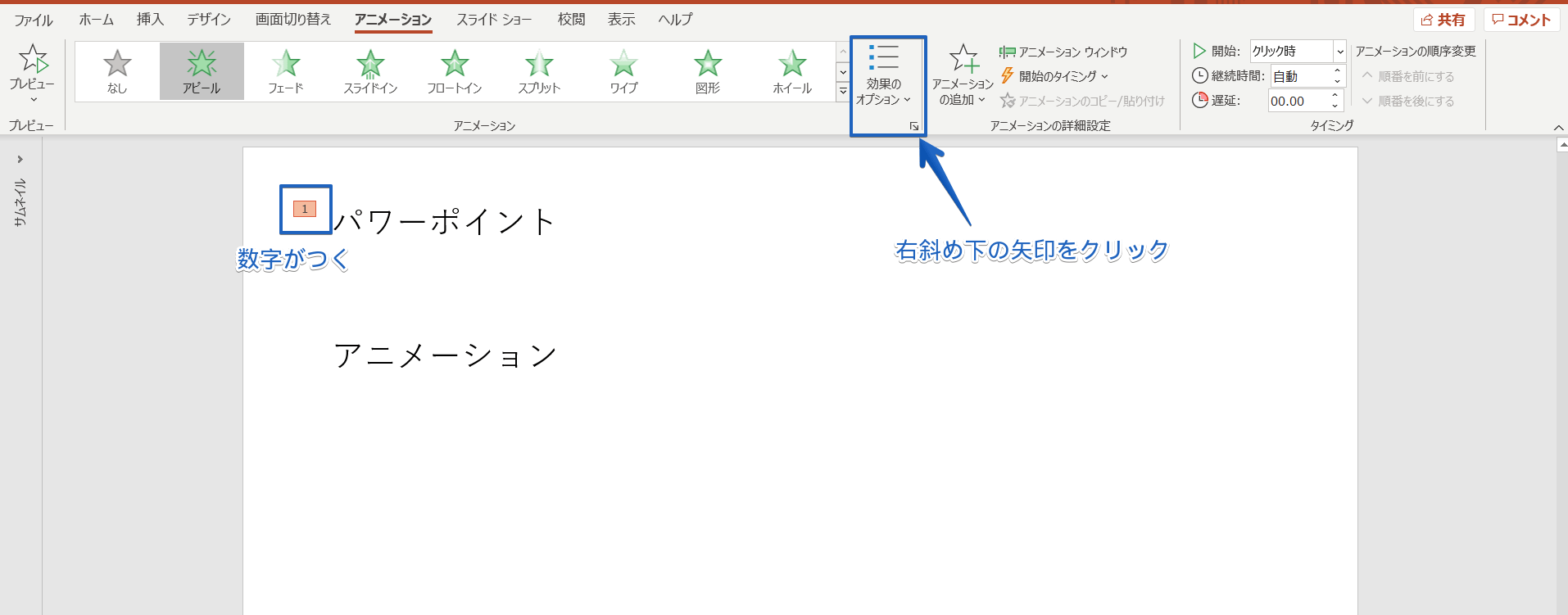
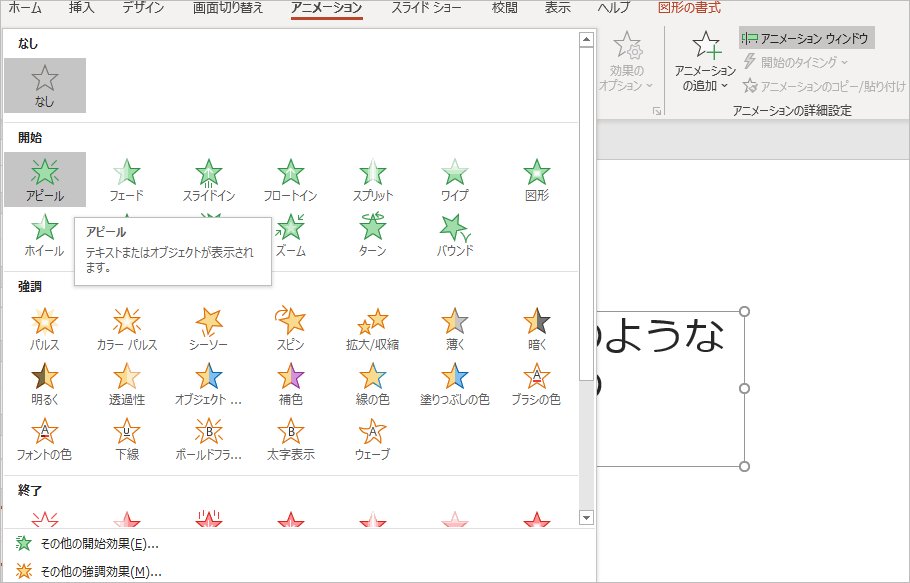
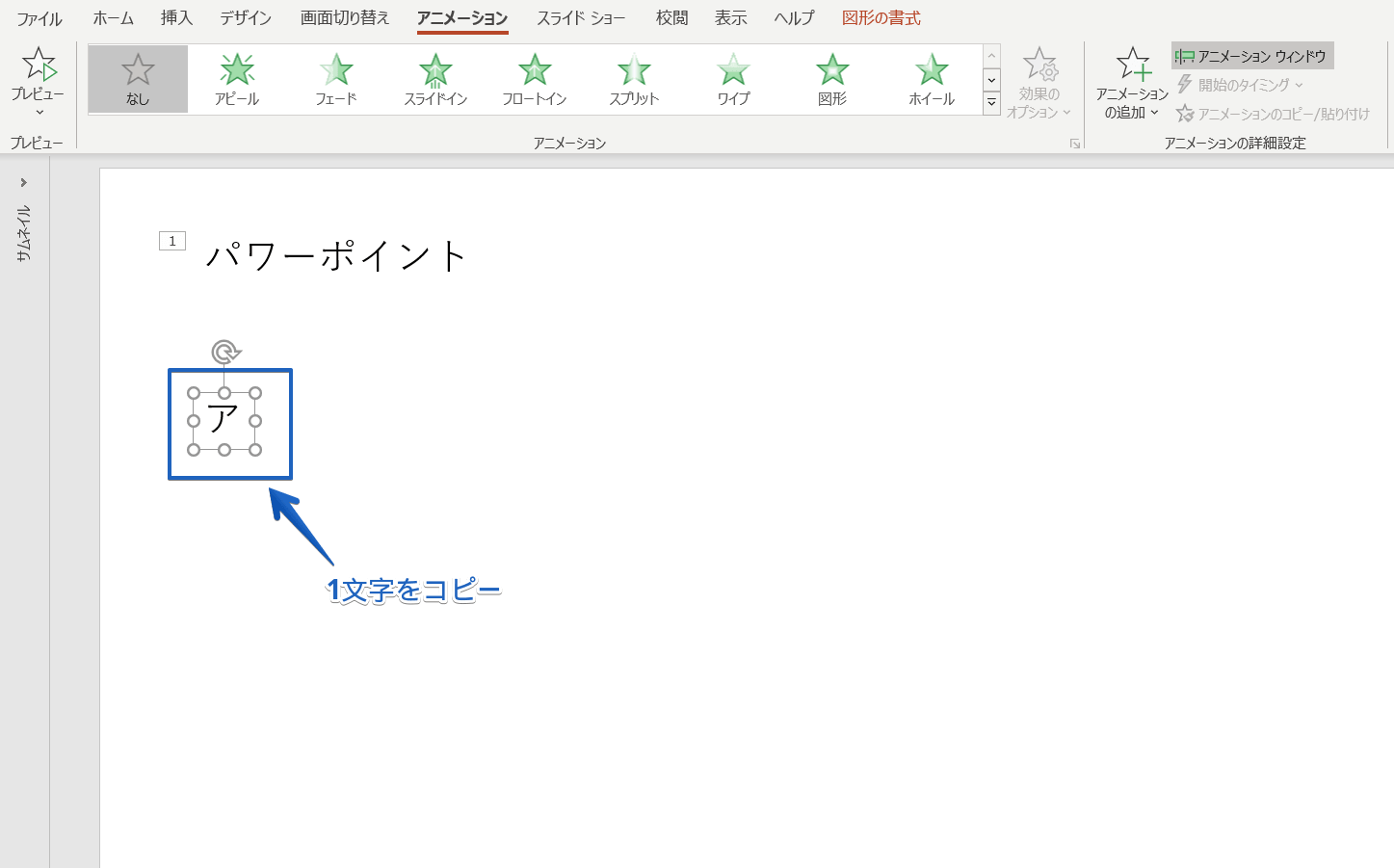
オブジェクトにアニメーションを追加する アニメーションを設定するオブジェクトを選びます。 リボンの アニメーション タブの アニメーション グループで その他 をクリックし、目的のアニメーション効果を選択します。最もよく使用されている効果が表示されます。 アニメーション効果の「タイプライター」だと思います。 PowerPoint 00では簡単に設定できましたが、PowerPoint 02以降のバージョンでは設定に少し手順が掛かるようになりました。パワーポイント 文字 アニメーション タイピング パワーポイントで強調をする際に便利なアニメーション。図表や画像などのオブジェクトはもちろん、文字にもアニメーションを設定することが可能です。この記事では、パワーポイントで文字にアニメーションを設定する方法を解説していきます
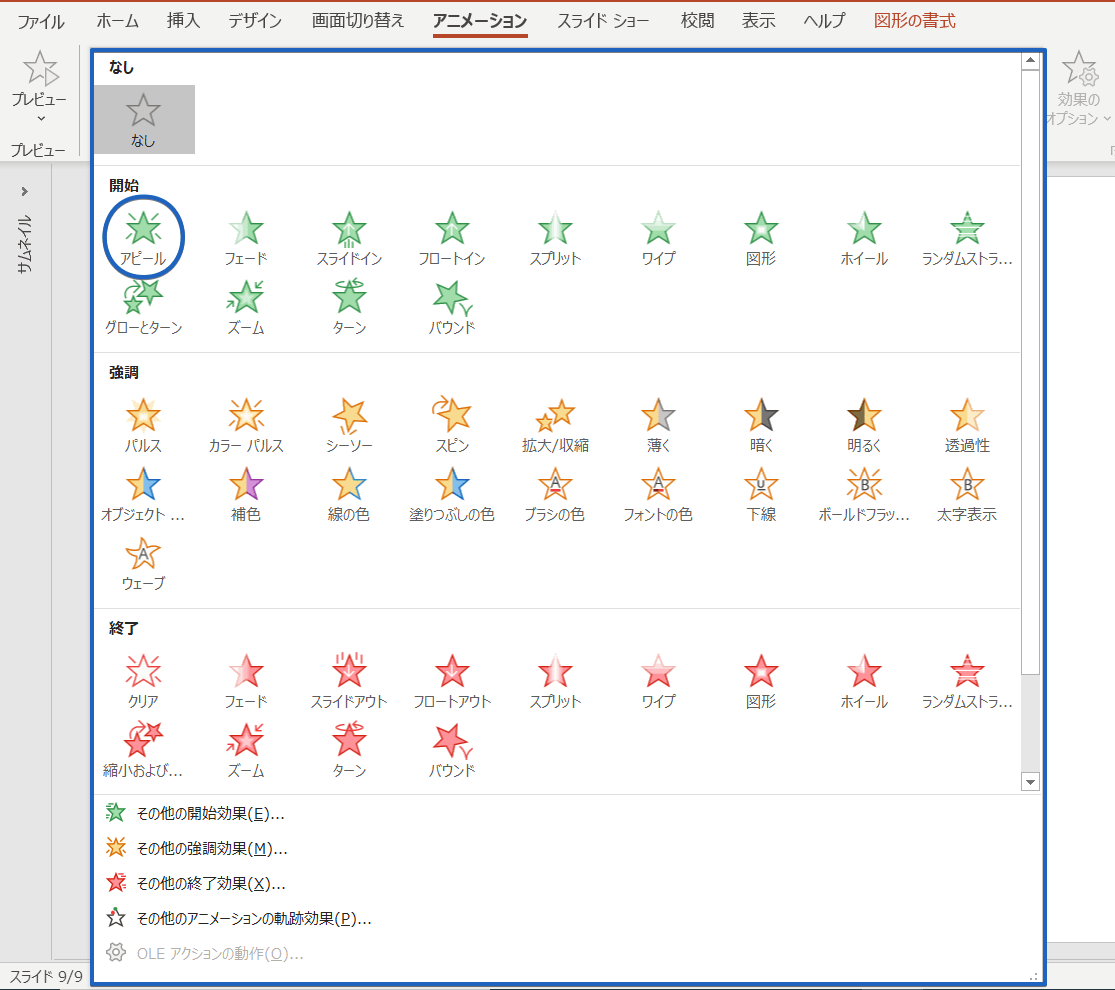
パワーポイント アニメーションで1文字ずつ表示する方法を徹底解説
タイピング アニメーション パワーポイント
タイピング アニメーション パワーポイント- 1つのスライドにアニメーションを設定する2 右側にサイドバーが表示されます。 上から順に「アニメーションの種類」「設定値(設定が必要な場合)」を選択します。 以上でスライドへのアニメーション設定は完了です。パワーポイントはアニメーションで効果的な演出を 単調で説明が長いプレゼンテーションは、聞き手の印象に残りません。 そんなときに頼りになるのがPowerPointの 「アニメーション」 機能です。 文字や図形がスライド上を動くことで、聞き手の興味を惹きつけることができるからです。 ビジネスでは、アニメーションは過剰に付けないのが鉄則ですが、ポイント


小学校で学習する文字の Powerpoint スライド マイクロソフト アクセシビリティ
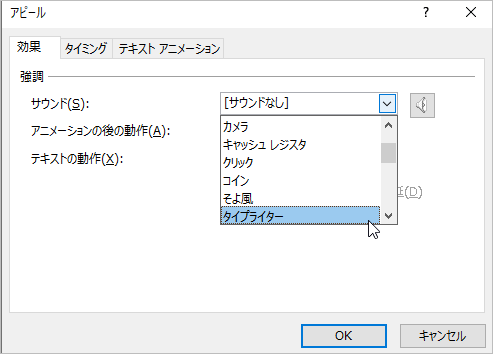
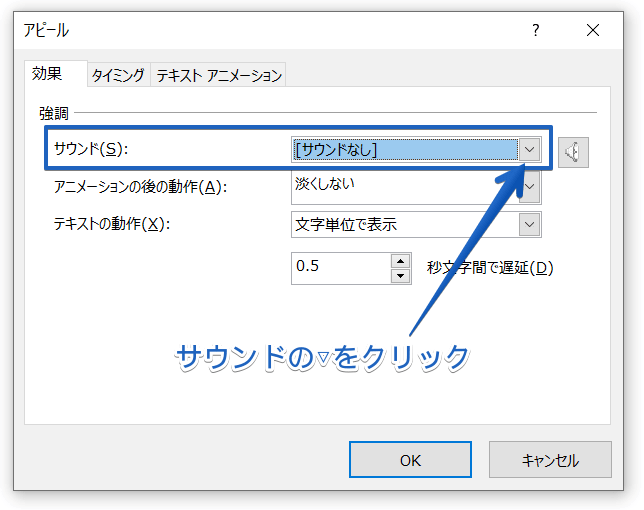
パワーポイント 文字 アニメーション タイピング 表示し終わった箇条書きの文字の色を変更できますアニメーションの設定作業ウィンドウで箇条書きのアニメーションの右側の をクリックし表示されたメニューから効果のオプションをクリックします 表示されたダイアログボックスの効果アニメーションタブでワイプを選択しました。 効果のオプションで「左から」と「段落別」に設定しました。 各段落に1,2,3・・・と連番が付きます。 各行にアニメーションを設定することもできます。 各行を選択して、アニメーションを設定します。 アニメーションの表示と同時に効果音を付けるには、アニメーションごとのダイアログボックスを設定します。 自分で音声データを用意できなくても、PowerPointに用意されている効果音を利用できます。 アニメーションと同時に音を鳴らしたいときは、アニメーションごとのダイアログボックスを開いて、サウンドを設定します。 「チャイム」や「喝采
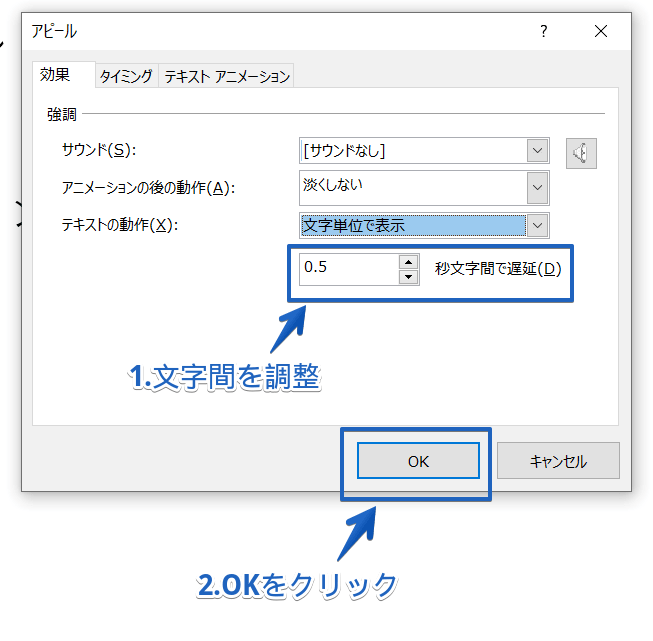
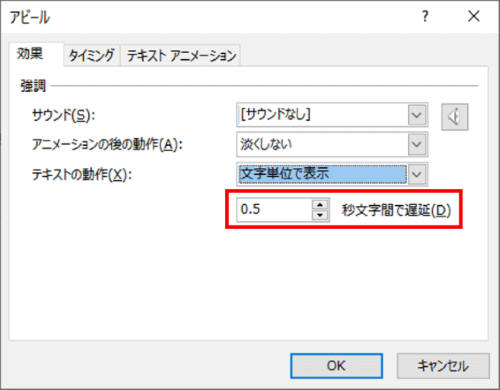
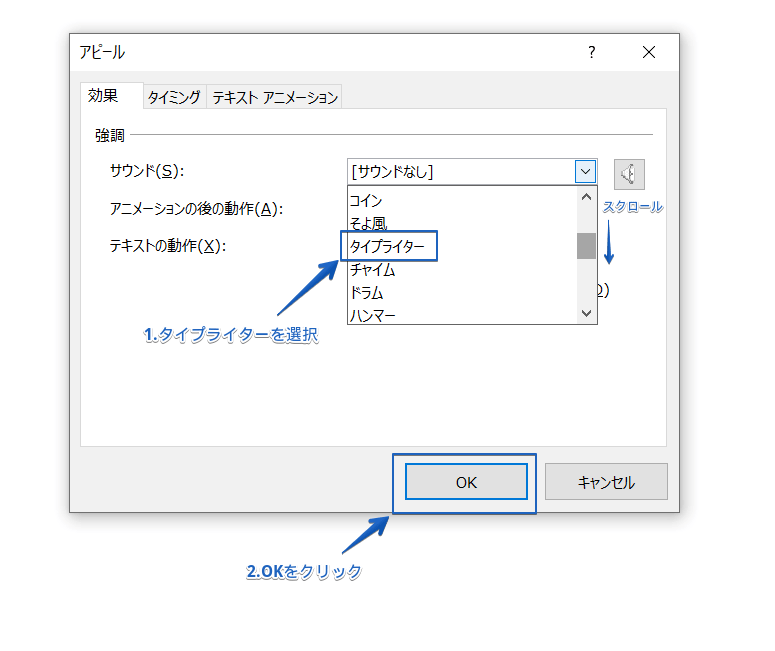
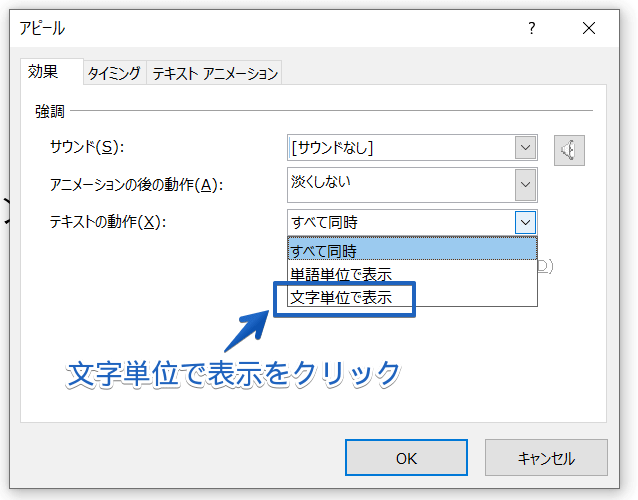
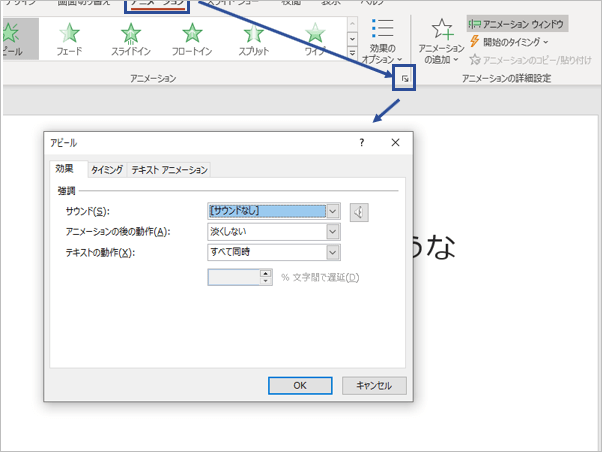
アニメーションのタイミングを05秒ずつずらして表示することで、タイピングらしく表現してみました。 これでよいかな? タイピングpps Microsoft Power Point プレゼンテーション 1580 KB ダウンロード 初めの「t」は、クリックのタイミングで表示させる。 「た」を登場させ、「t」をクリアするのは、「直前の動作と同時」だが、いずれも「タイミング」を05秒遅延さ SVGパスアニメーションを利用したテキストエフェクトは、ロゴなど目立たせたい部分に。 See the Pen SVG Path animated Text by Tamino Martinius on CodePen Animated TextShadow Pattern See the Pen webkit Animated "textshadow" pattern by carpe numidium (@carpenumidium) on CodePen Line Text 点と点を線で結んで出来あがった、幾何学模様 gog******** さん 2352 アニメーションを付けたい文字列を選択し、"アピール"にします。 アニメーションウィンドウで当該アニメーションを右クリックし、"効果のオプション"でサウンドを"タイプライター"、テキストの動作を"文字単位で表示"、"05秒文字間で表示"でいかがですか。 13人 がナイス! しています その他の回答(2件
検証で使用するpptxファイルには、アニメーションが付いていません。文字と画像、図形だけで構成されたスライドです。今回の検証ではアニメーションには触れていませんので、ご了承ください。 21年8月28日 追記 米国時間21年9月18日以降、Chromebookで「Androidアプリ版Office」を利用できなくサウンドを追加するアニメーション効果を含むスライドをクリックします。 アニメーション タブの アニメーションの詳細設定 グループで アニメーション ウィンドウ をクリックします。アニメーション ウィンドウで効果を選び、効果の右にある下向き矢印をクリックして、効果の パワポ文字の色を変えて順番に表示する 表紙のスライドの文字が1文字ずつ色を変えながら順番に表示されたら、聞き手の視線をぐっと引きつけられることでしょう。 PowerPointに用意されている「タイピングカラー」のアニメーションを使って設定します。 PowerPointにはたくさんの種類のアニメーションが用意されているにも関わらず、ついついいつもと同じ

タイピングのアニメーションを表現したい Word Excel Powerpoint Accessのコツこつ

岡山市北区のパソコン教室powerpointを使った動画編集の例
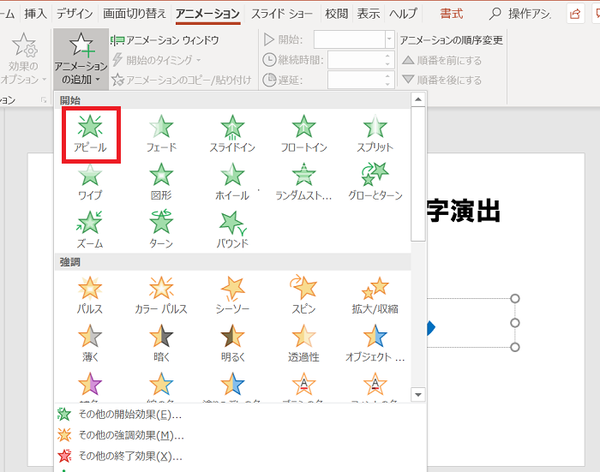
①「アニメーションウインドウ」を開いておく ②「アニメーション」をクリック ③「アピール」を選択 ④アニメーションウインドウに表示されたアニメーションの をクリック⑤「効果のオプション」をクリック 次のボックスが表示されるのでAndroid スマートフォンとタブレット専用の Microsoft PowerPoint アプリです。 ・「アニメーションの軌跡」:オブジェクトを描いた線のとおり動く 上記のように,オブジェクト自体に動きがあるアニメーションじゃないとあんまり意味ないです. アニメーションの設定が完了すれば完成です. 9:動作確認 早速動作を確認してみましょう. スライドショー実
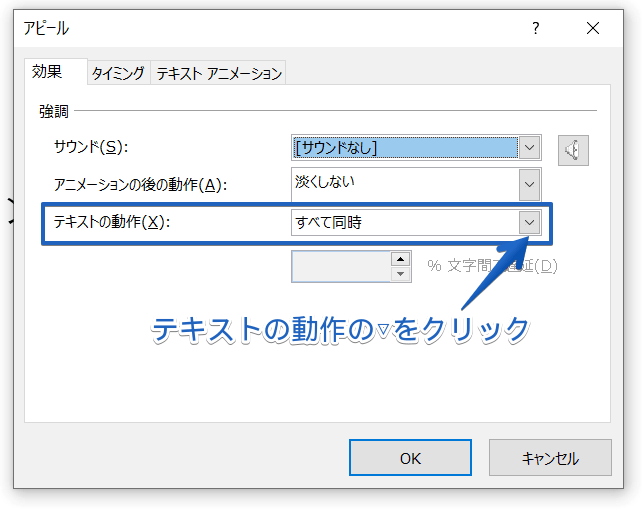
パワーポイント アニメーションで1文字ずつ表示する方法を徹底解説
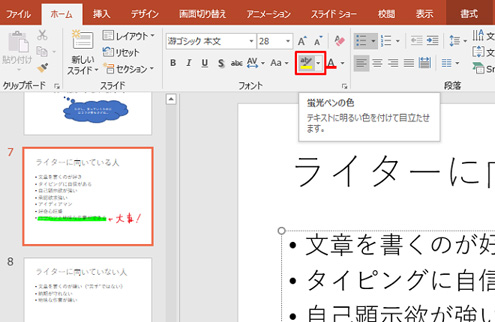
パワーポイントの蛍光ペン機能で見やすい資料作りを Biz Drive ビズドライブ あなたのビジネスを加速する
PowerPoint Windows/Office 記事タグ Office 16 PowerPoint PowerPointでは、タイトルや箇条書きで設定したアニメーションを1文字ずつ動かせます。 単語ごとや行ごと、1文字ずつといった単位が選べるので、使い分けましょう。 スライドのタイトルや箇条書きに設定したアニメーションは1文字ずつでも動かせます。 1文字ずつ動くようにするには、テキストの動作をパワーポイントのスライドで,タイプライターで文字を打つように音を出しながら1字ずつ表示するアニメーションの設定方法は・・・・, アニメーションを付ける文字を入力して,それを選択状態にして →アニメーションの効果の左端の最初の「アピール」を選びます。 →アニメーションウィンドウ(画面上段やや右)のボタンをクリックしてウィンドウを右端におはようございます。前澤です。 最近、オーディオビジュアライザーやグリッチノイズなど、 サイバーな雰囲気のエフェクトをよくご紹介しますが、今回はそのサイバー的な表現の内、初歩的なものをご紹介します。 パソコンで文字を打つように、カタカタっと文字が表示されるタイピング
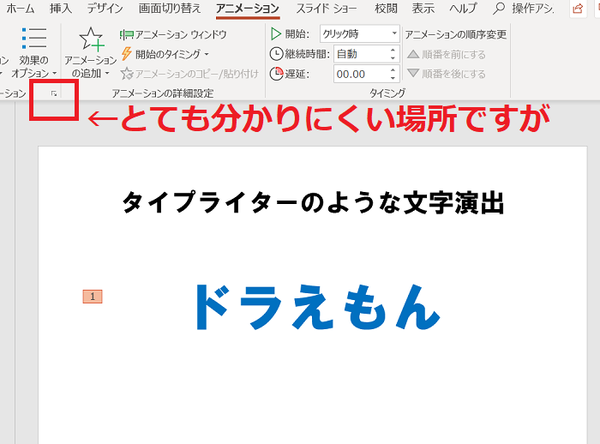
タイプライターのように文字を演出する方法 パワーポイント Powerpoint の使い方 ソロソロとマーケティング
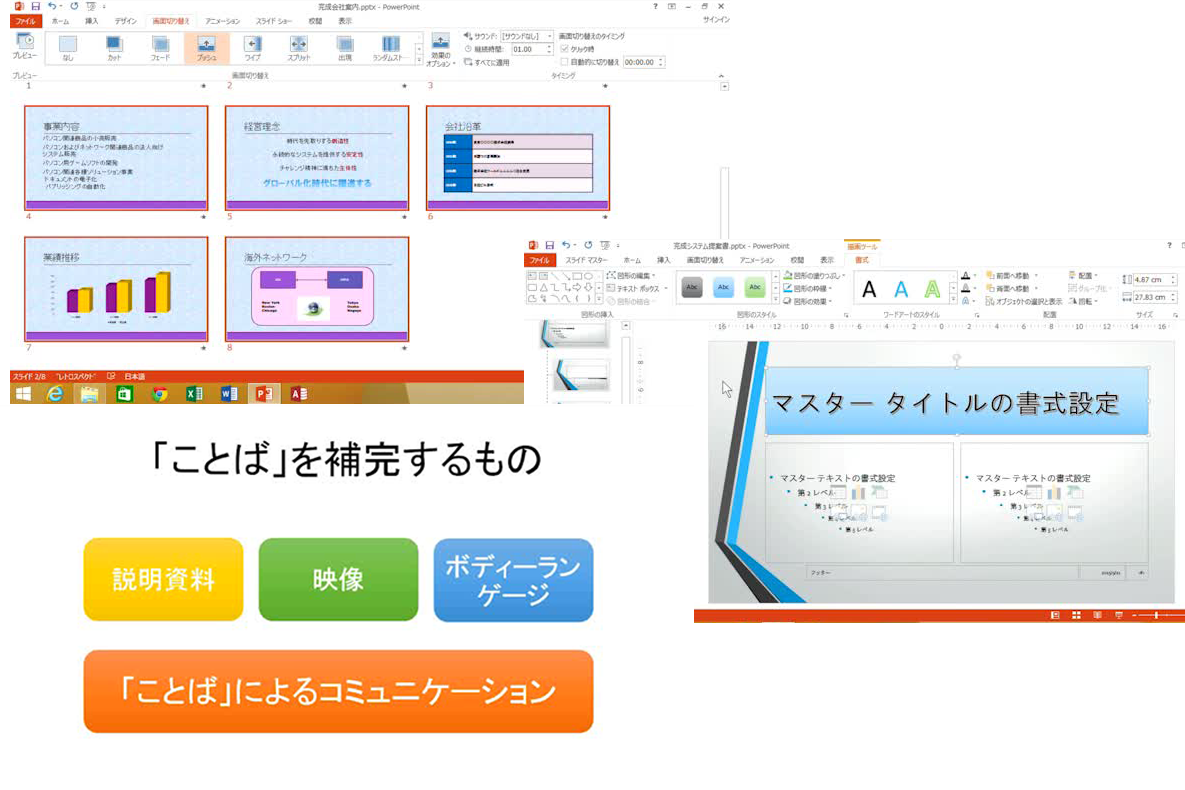
パワーポイント講座 武蔵野市 吉祥寺のパソコン教室なら丸井吉祥寺教室 パソコン市民講座
After Effectsでタイピング風のテキストアニメーションの作り方 ここまでで準備完了。 いよいよタイピング風アニメーションを作っていきます。 「エフェクト&プリセット」をいじる 右のウィンドウの中から「エフェクト&プリセット」を探します。Home / Windows / 印象的なプレゼンに!パワーポイントのアニメーション機能を徹底解説 印象的なプレゼンに!パワーポイントのアニメーション機能を徹底解説 koheiimaizumi 公開日: 更新日: Windows, 未分類 印象的なプレゼンに アニメーションウィンドウの各項目の意味 スライド2のアニメーションウィンドウで表示される項目の意味は上図のとおりとなっています。必要に応じて、前述の方法で設定を変更してみてください。 おわりに これでスターウォーズ風オープニングムービーの作り方は終わりです。更に
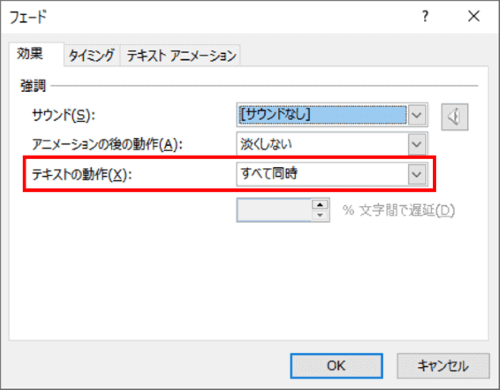
Powerpoint アニメーションで1文字ずつ表示する でじログ部
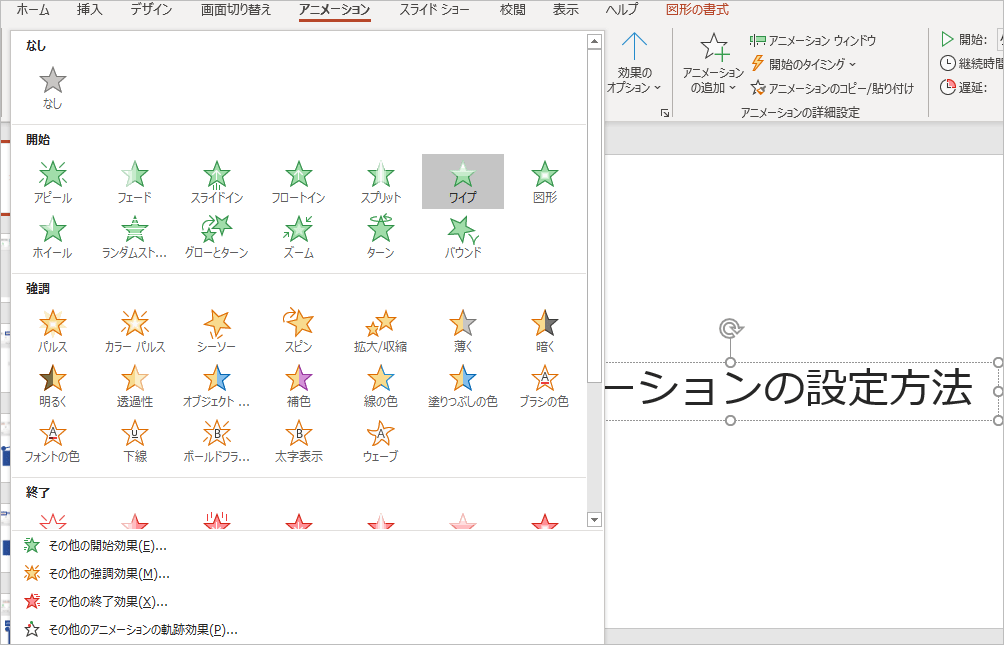
パワーポイントで文字にアニメーションを設定する方法を解説 Document Studio ドキュメントスタジオ
・テキストタイピング ・アニメーション設計 ※ご予算が決まっている場合は、その旨お気軽にご相談ください。 特定商取引法に基づく表記 お申し込み・お支払い お申し込みについて お見積もり金額にお客様がご納得頂けましたら、制作を開始いたします。 納品日時につきましては、お見積PowerPoint 00までは代表的なアニメーションを、メニュースライドショー−既定のアニメーションから選択することで設定できました。 その一つ「タイプライター」は、もっとも人気のアニメーションの一つと言っていいと思います。 ところがPowerPoint 02からはメニュースライドに既定のアニメーションというコマンドはなくなってしまい、メニュースライド
Powerpoint 16 動画で学べる動学 Tv

アニメーションの種類

箇条書きをアニメーションで1行づつ表示する Powerpoint13基本講座
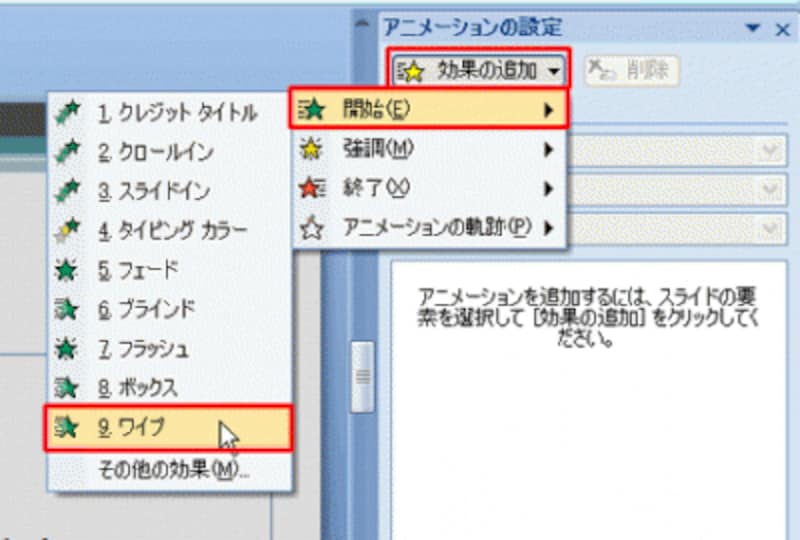
スライドの箇条書きに最適なアニメーションは何 パワーポイント Powerpoint の使い方 All About
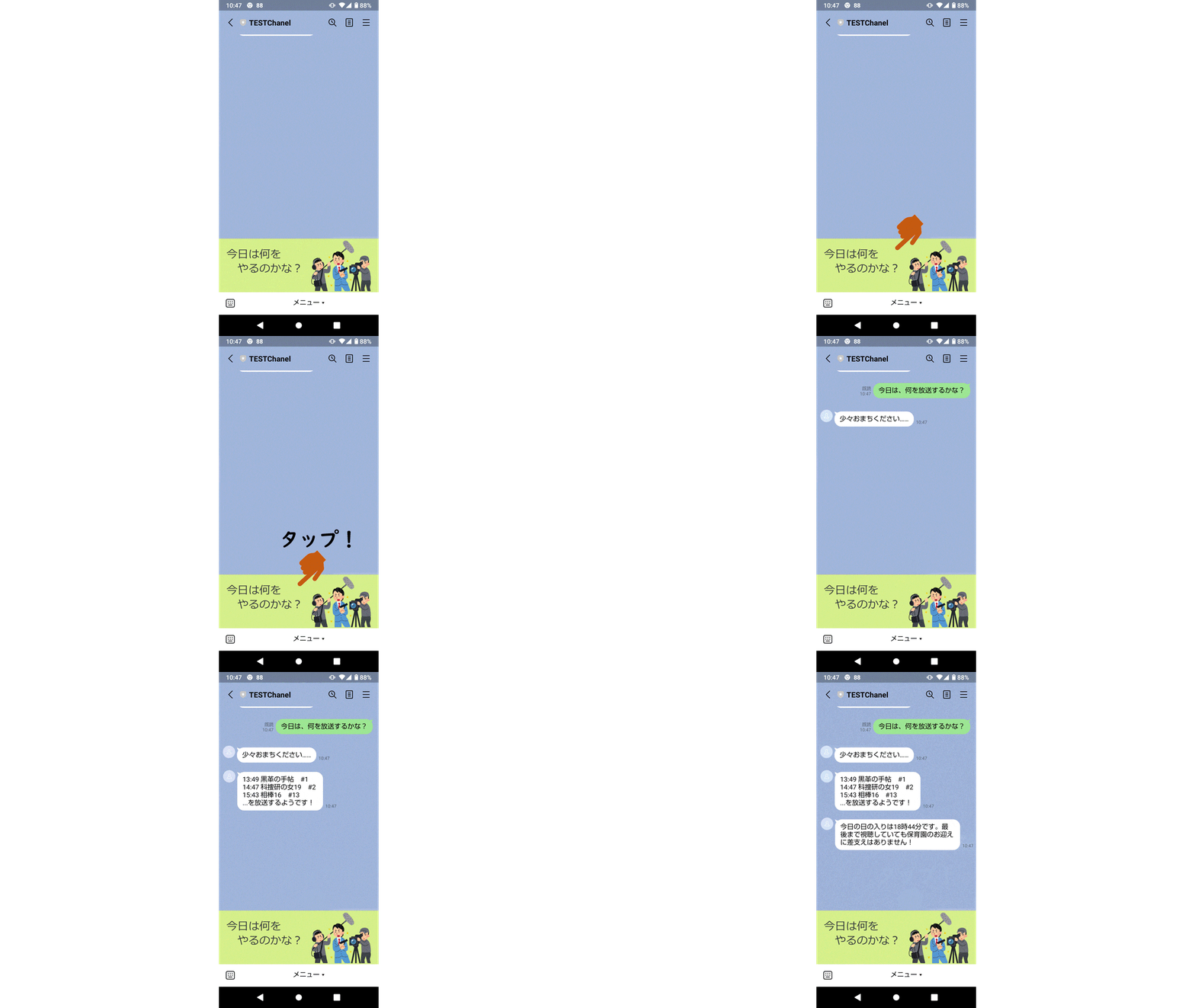
ちょっとしたアニメーションgifならパワーポイントで作成できる Qiita

アニメーションの種類
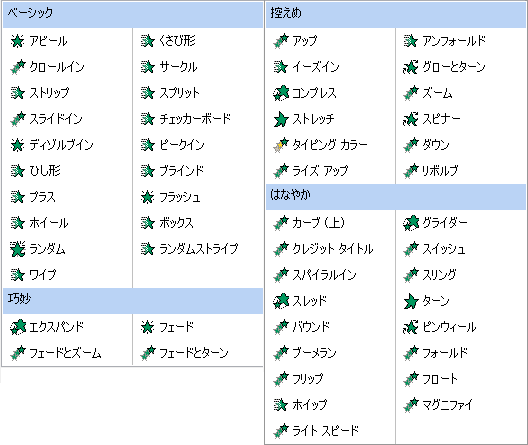
Powerpoint 07 組み込みアニメーションの種類
パワーポイント アニメーションで1文字ずつ表示する方法を徹底解説
パワーポイント アニメーションで1文字ずつ表示する方法を徹底解説
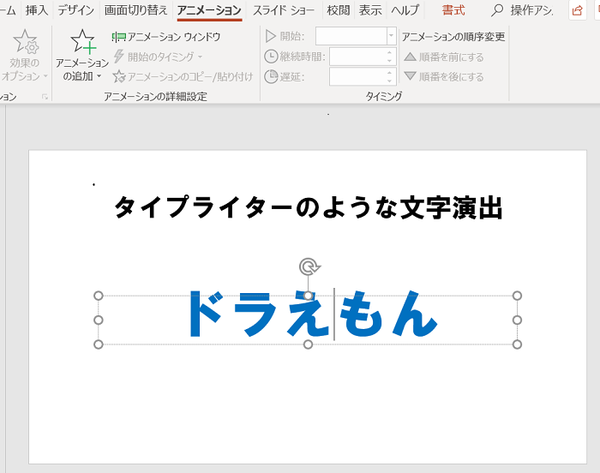
タイプライターのように文字を演出する方法 パワーポイント Powerpoint の使い方 ソロソロとマーケティング

Powerpoint から E ラーニング コンテンツへの変換 エクセルソフト ブログ

パワーポイントでアニメーションを繰り返し設定する方法を解説 Document Studio ドキュメントスタジオ
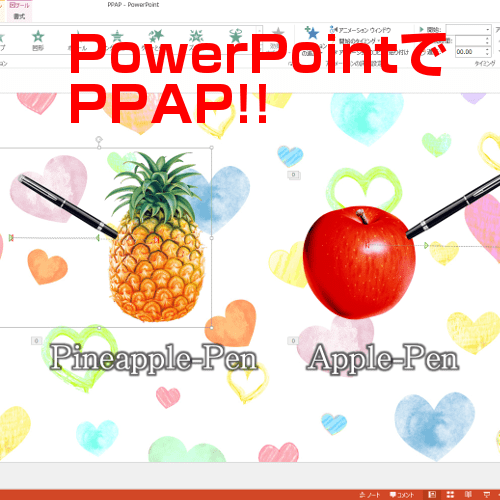
パワーポイントのアニメーションを使いこなす Ppapを作ってみました 志木駅前のパソコン教室 キュリオステーション志木店のブログ
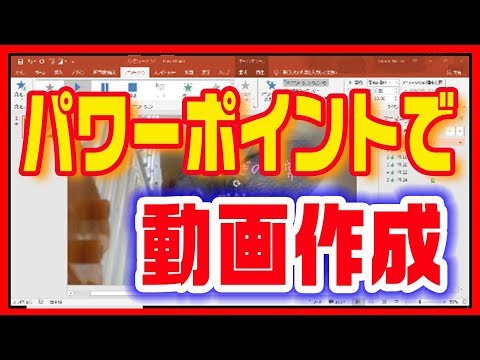
パワーポイントの使い方 動画作りもできる スライドショーの作り方 Youtube
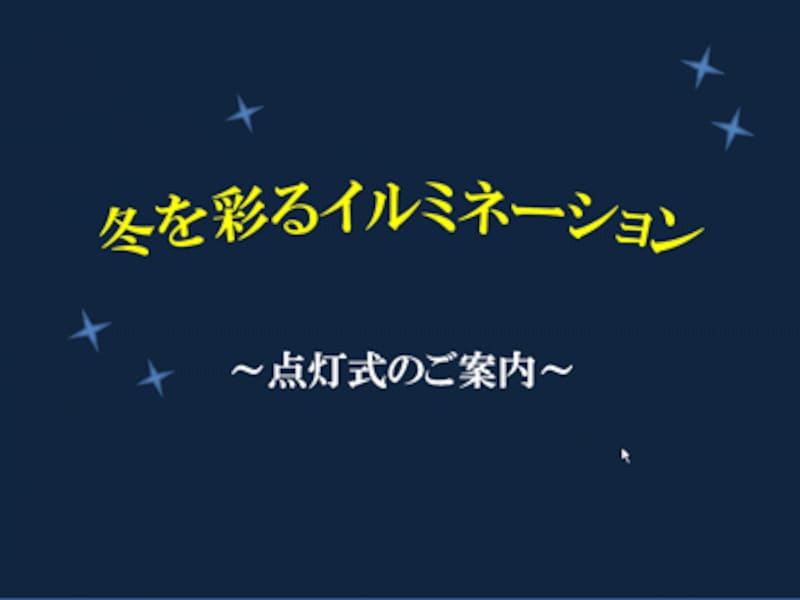
3 3 パワポ文字の色を変えて順番に表示する パワーポイント Powerpoint の使い方 All About
パワーポイント アニメーションで1文字ずつ表示する方法を徹底解説
パワーポイント 発表者ツールを使ったカンペの作り方を解説 パワポ大学
パワーポイント アニメーションで1文字ずつ表示する方法を徹底解説
パワーポイントで文字にアニメーションを設定する方法を解説 Document Studio ドキュメントスタジオ

パワポでルパンのタイトル風のタイプライターアニメーションの作成方法 楽してプロっぽいデザイン
パワーポイントで質問パワーポイントで文字が 一文字ずつ打たれ Yahoo 知恵袋
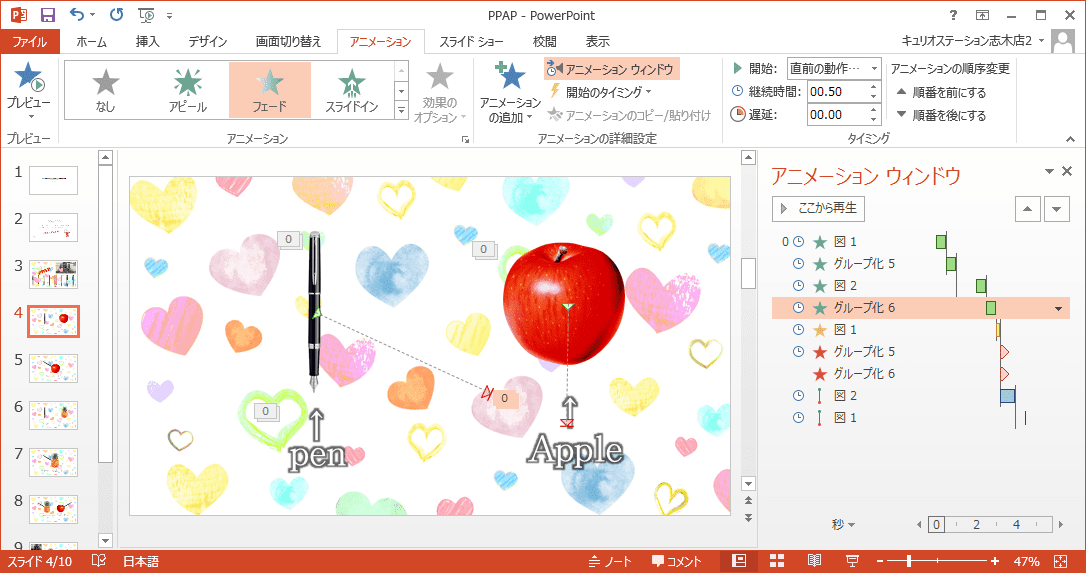
パワーポイントのアニメーションを使いこなす Ppapを作ってみました 志木駅前のパソコン教室 キュリオステーション志木店のブログ
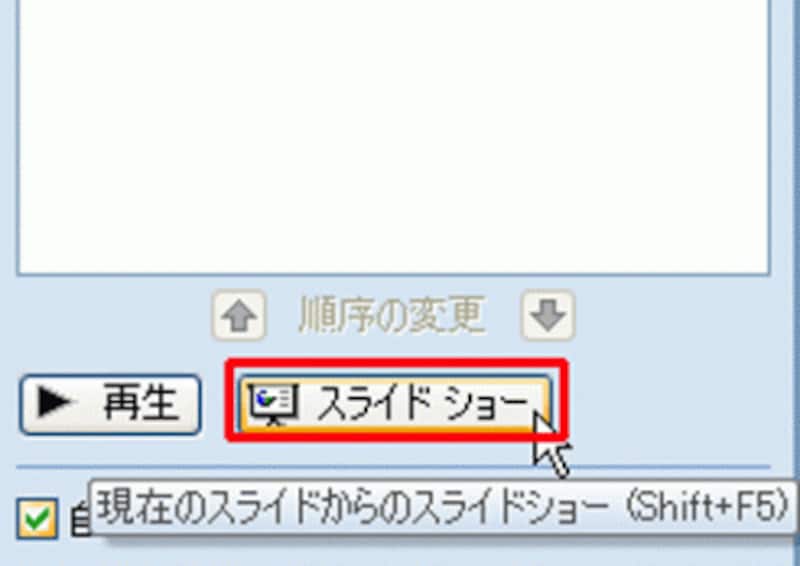
3 3 パワポ文字の色を変えて順番に表示する パワーポイント Powerpoint の使い方 All About
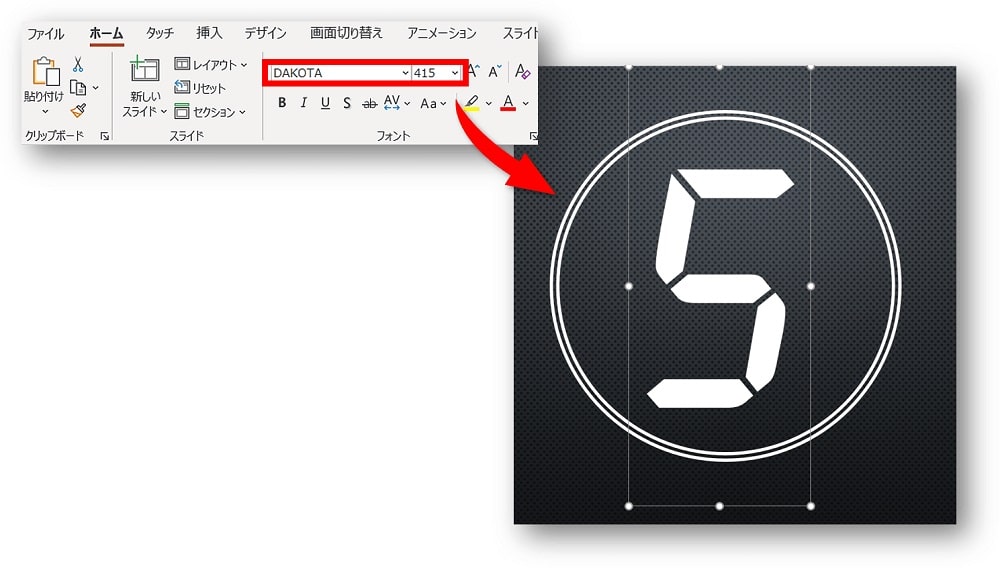
Powerpoint パワーポイントでカウントダウンを作る方法 アニメーションで自作カウントダウン動画 ちあきめもblog
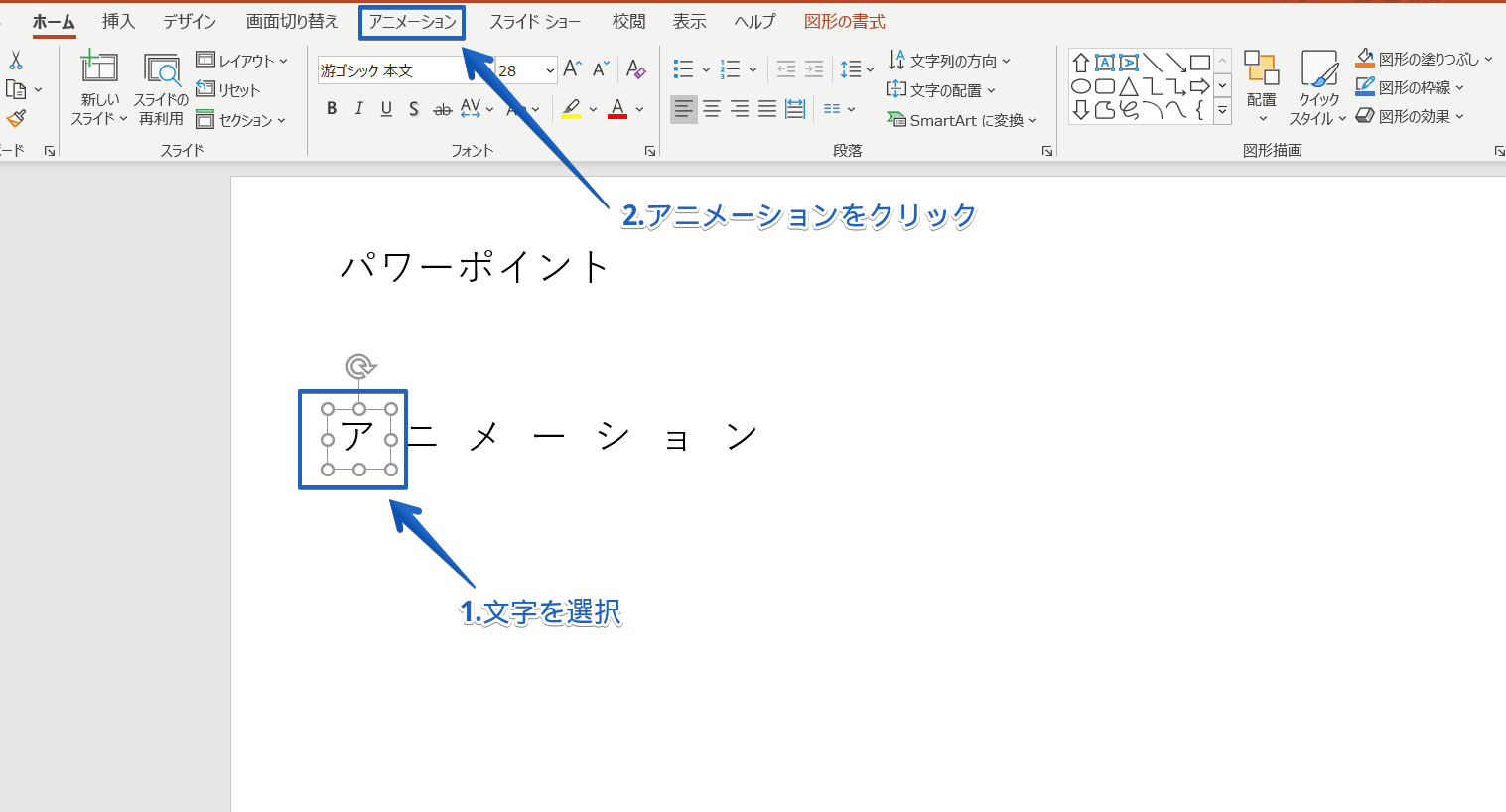
パワーポイント アニメーションで1文字ずつ表示する方法を徹底解説

Powerpoint Vba パワーポイントで元素記号タイピング Powerpoint Vbaを使おう
Katori Edu Jp
Powerpoint アニメーションで1文字ずつ表示する でじログ部

パワポでキーボードで文字を打つようなアニメーションする方法 生活雑貨パソコン日々の工夫

パワーポイントスライドをデザインする3つのメソッド パワーポイントの作成を依頼するならアイノーツプロダクション 福岡市

プロトタイピングとuxデザインのためのパワーポイントのテンプレートバンドル

配信ソフト Obs Studio でpowerpointのスライドショーを映す方法 Good Things Inc Web Development Web Production Company
パワーポイント アニメーションで1文字ずつ表示する方法を徹底解説

ラップトップのタイピング 無料プレゼンテーションテンプレート
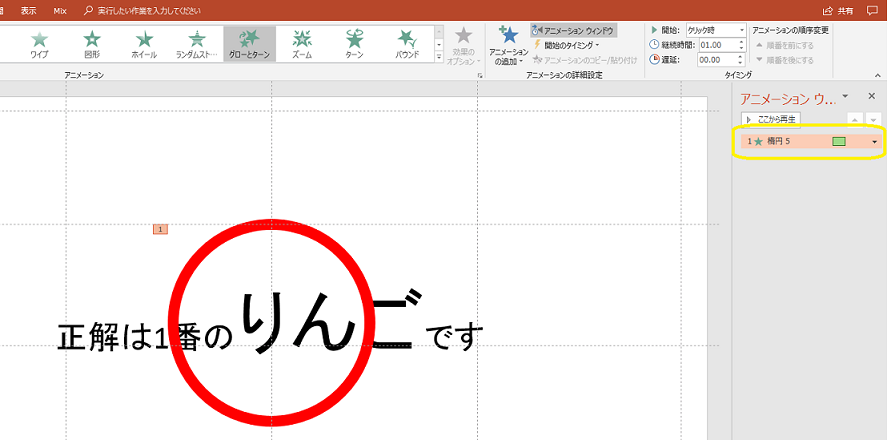
パワーポイントにアニメーションを設定する方法 応用編 株式会社スカイフィッシュ 企業ブログ
ラップトップのタイピング 無料プレゼンテーションテンプレート

Powerpoint Vba アニメーション設定 付箋効果 Powerpoint Vbaを使おう
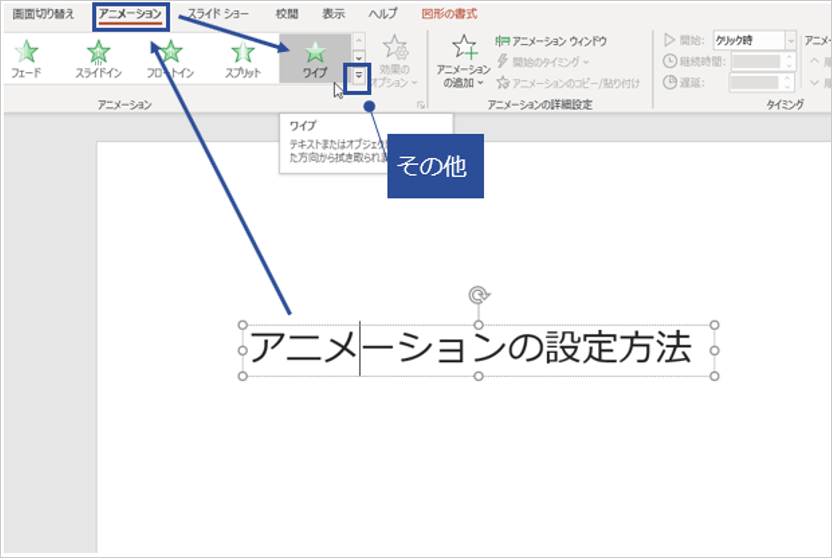
パワーポイントで文字にアニメーションを設定する方法を解説 Document Studio ドキュメントスタジオ
Powerpoint アニメーションで1文字ずつ表示する でじログ部
パワーポイント アニメーションで1文字ずつ表示する方法を徹底解説
小学校で学習する文字の Powerpoint スライド マイクロソフト アクセシビリティ

Powerpointがなくても大丈夫 Googleスライドを使ってバナーや画像ボタンを作る方法 ビジネスとit活用に役立つ情報
Powerpointを操作 アニメーションを設定しよう Microsoftoffice みんなの味方
賢くなったパワポai 手書き文字や図を既定フォーマットに自動変換 Pc Watch
Powerpoint パワーポイントでカウントダウンを作る方法 アニメーションで自作カウントダウン動画 ちあきめもblog
パワーポイント アニメーションで1文字ずつ表示する方法を徹底解説
ピッチデッキプレゼンテーションレイアウトデザインアニメーションpowerpointテンプレート パワーポイントのアニメーション

ラップトップのタイピング 無料プレゼンテーションテンプレート
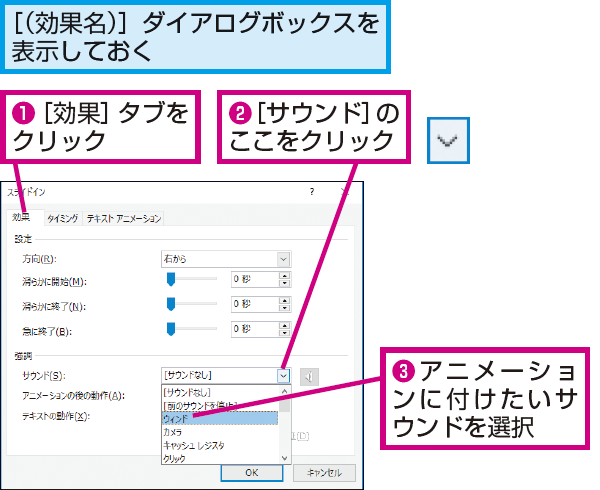
Powerpointのアニメーションに合わせて効果音を付ける方法 できるネット

21夏休みキッズわくわくパソコン教室 Seeパソコンくらぶ パソコン教室

Powerpoint からクイズを作成するには エクセルソフト ブログ

基礎から学ぶ Powerpointで伝わりやすい資料を作成する方法 アデコの派遣

パワーポイントの蛍光ペン機能で見やすい資料作りを Biz Drive ビズドライブ あなたのビジネスを加速する
パワーポイント アニメーションで1文字ずつ表示する方法を徹底解説

練習問題2 情報リテラシー

パワーポイントでテキスト入力 タイプライター の効果のアニメーションをつける方法 ぱーくん Plus Lms

パワーポイント最速仕事術 前田 鎌利 本 通販 Amazon
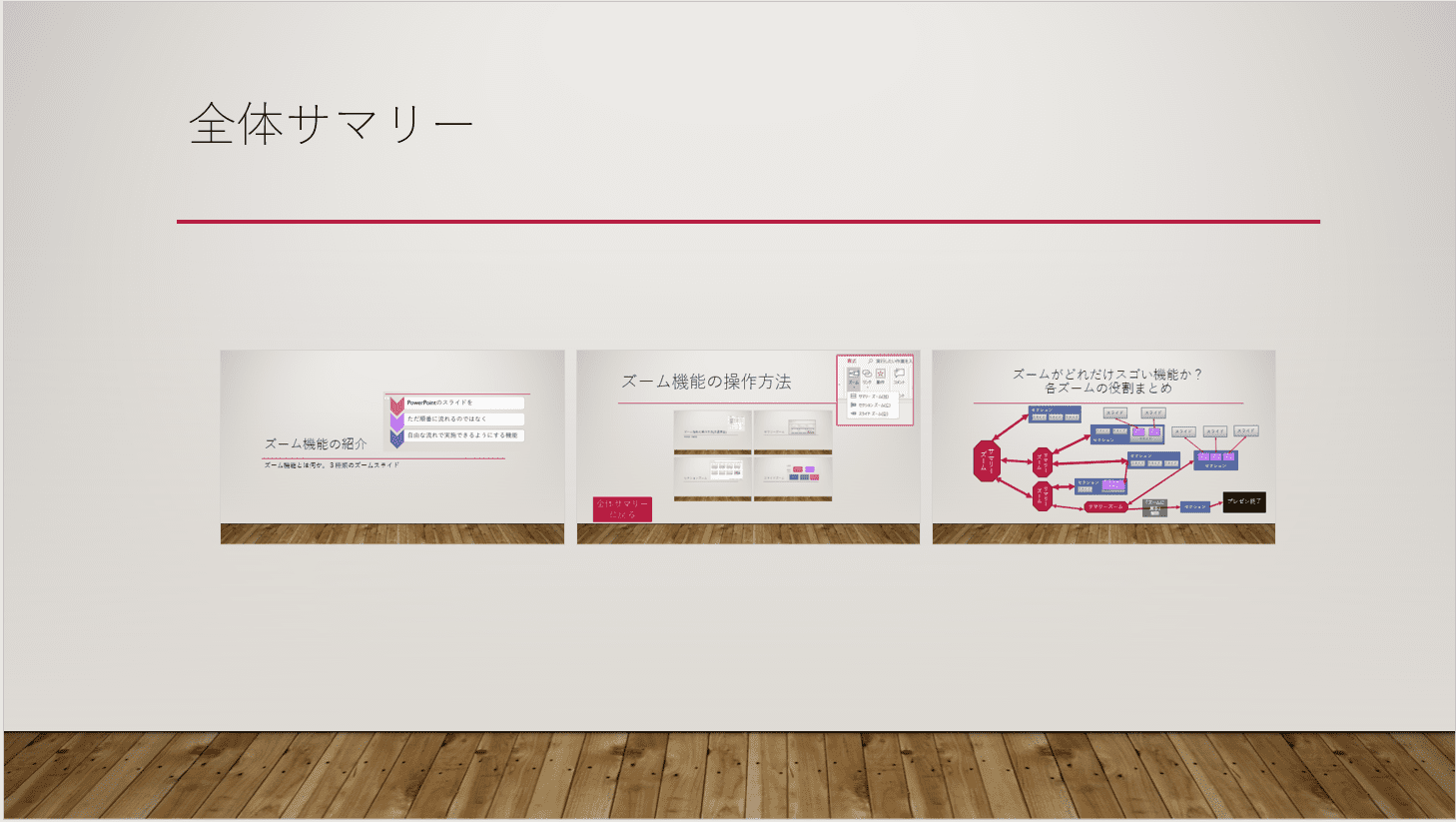
パワーポイント19の ズーム機能 がプレゼンを変える Mos19試験に出るシリーズ 志木駅前のパソコン教室 キュリオステーション志木店のブログ
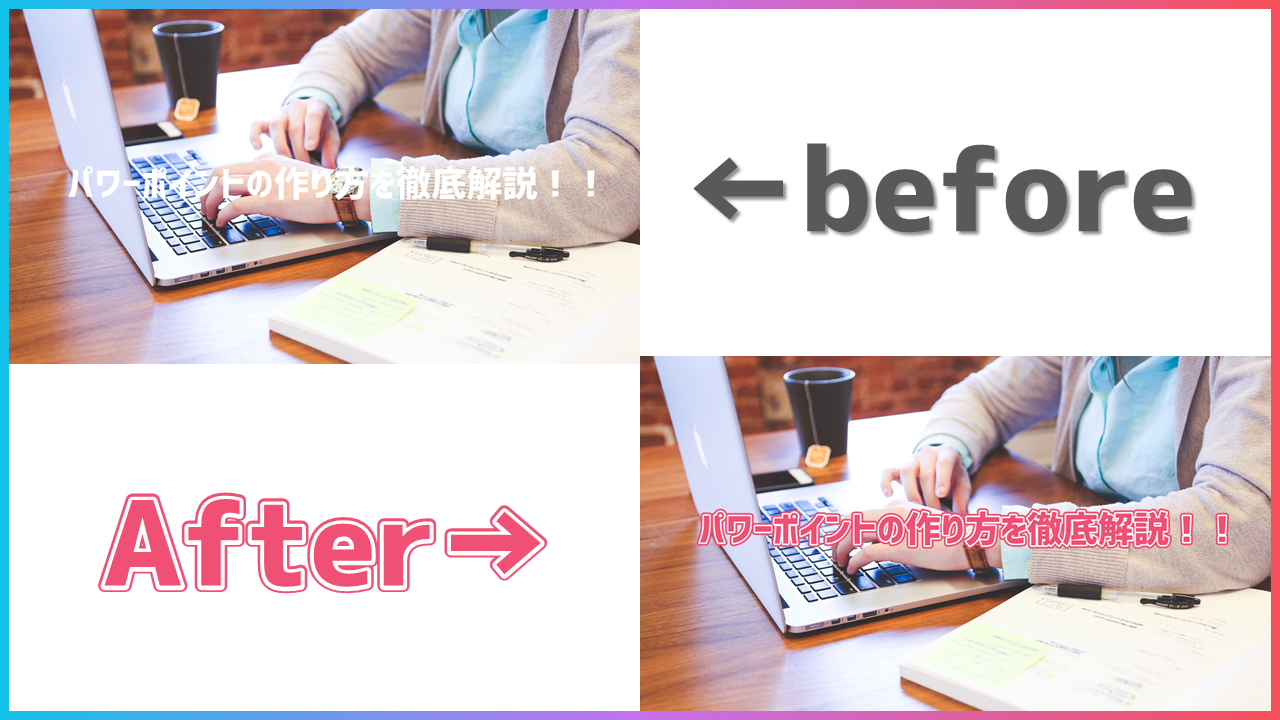
パワーポイントで 画像の上に文字を乗せても読みやすさを保つ方法 パワポ大学
パワーポイントのアニメーションアピールでキーボード打ちのように文字 Yahoo 知恵袋

必見 Powerpoint パワーポイントでフローチャートを作成する方法
3
パワーポイント アニメーションで1文字ずつ表示する方法を徹底解説

パワーポイントの基本的なアニメーションの設定方法と効果 Minto Tech
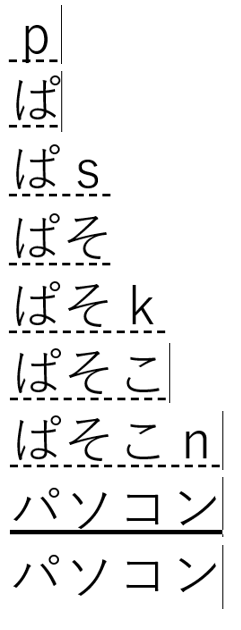
タイピングのアニメーションを表現したい Word Excel Powerpoint Accessのコツこつ
タイプライターのように文字を演出する方法 パワーポイント Powerpoint の使い方 ソロソロとマーケティング
タイプライターのように文字を演出する方法 パワーポイント Powerpoint の使い方 ソロソロとマーケティング

24 3 6 アニメーション 画面切り替えの設定 Hwb

動きを付けよう パワーポイントでのアニメーションの設定方法
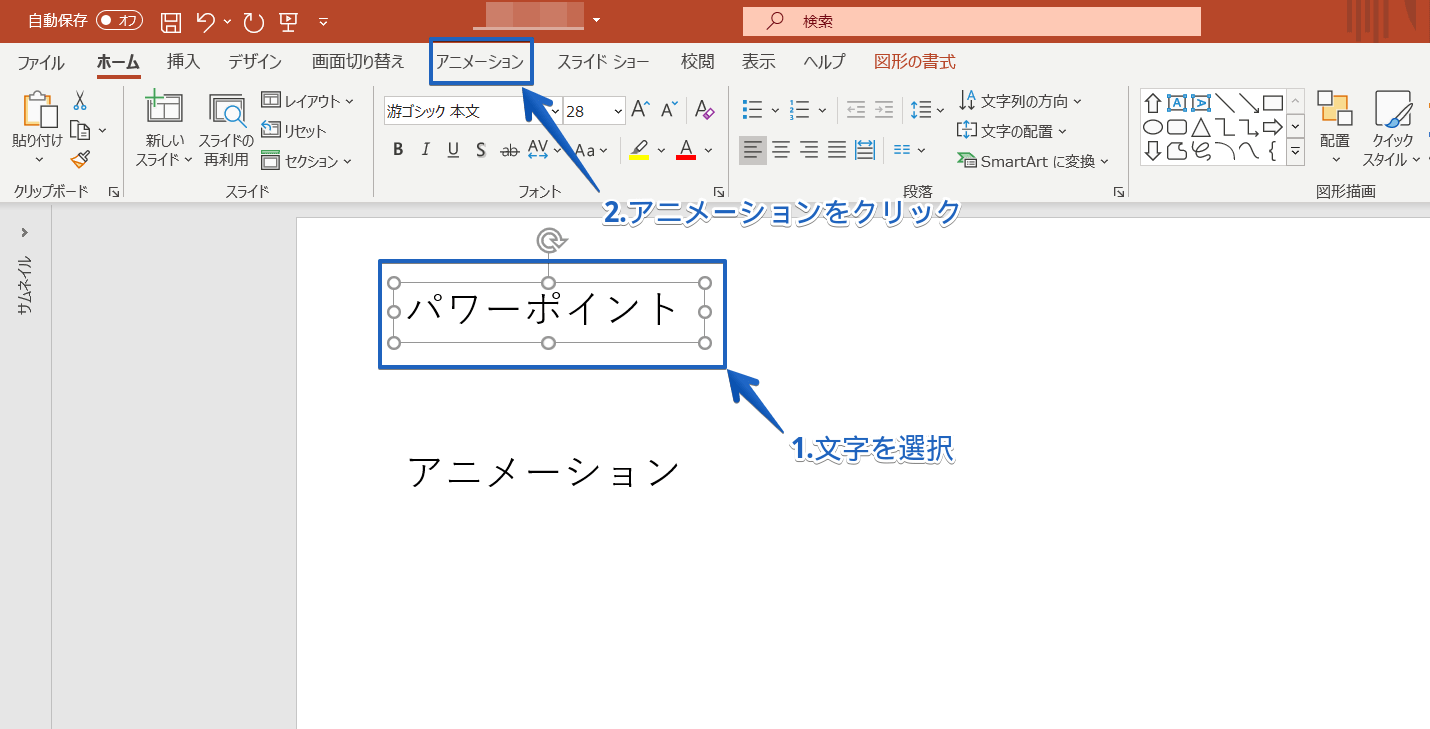
パワーポイント アニメーションで1文字ずつ表示する方法を徹底解説

パワポ アニメーションって結局どう使えばいいの 綺麗に見せるコツと注意点 まいにちdoda はたらくヒントをお届け
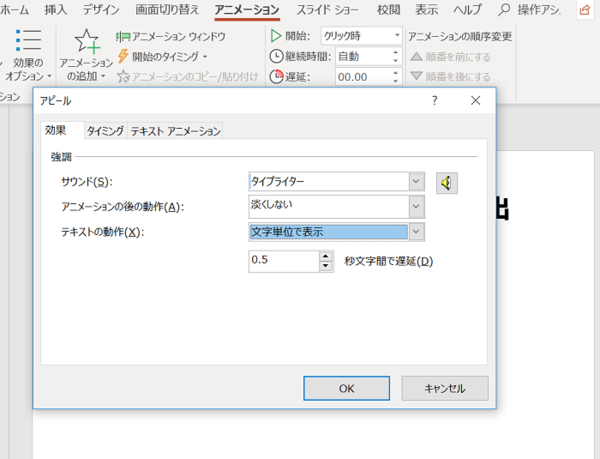
タイプライターのように文字を演出する方法 パワーポイント Powerpoint の使い方 ソロソロとマーケティング
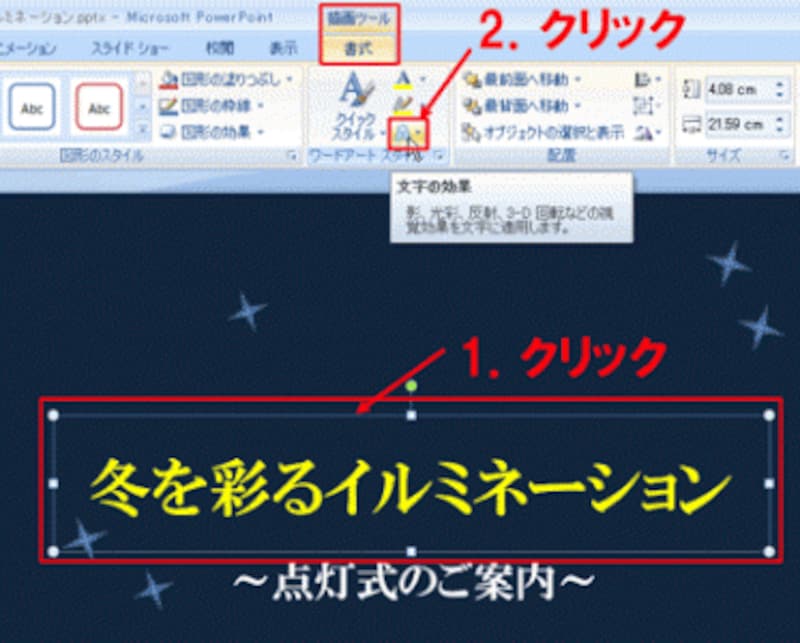
パワポ文字の色を変えて順番に表示する パワーポイント Powerpoint の使い方 All About

Powerpointのアニメーションでインタラクティブなe Learningを作ろう マニュアルステーション

パワーポイントアニメーション
パワーポイントで文字にアニメーションを設定する方法を解説 Document Studio ドキュメントスタジオ
パワーポイントのアニメーションアピールでキーボード打ちのように文字 Yahoo 知恵袋

Powerpointでスライドの箇条書きを1行ずつ表示する方法 できるネット
タイプライターのように文字を演出する方法 パワーポイント Powerpoint の使い方 ソロソロとマーケティング
パワーポイント アニメーションで1文字ずつ表示する方法を徹底解説
パワーポイント アニメーションで1文字ずつ表示する方法を徹底解説
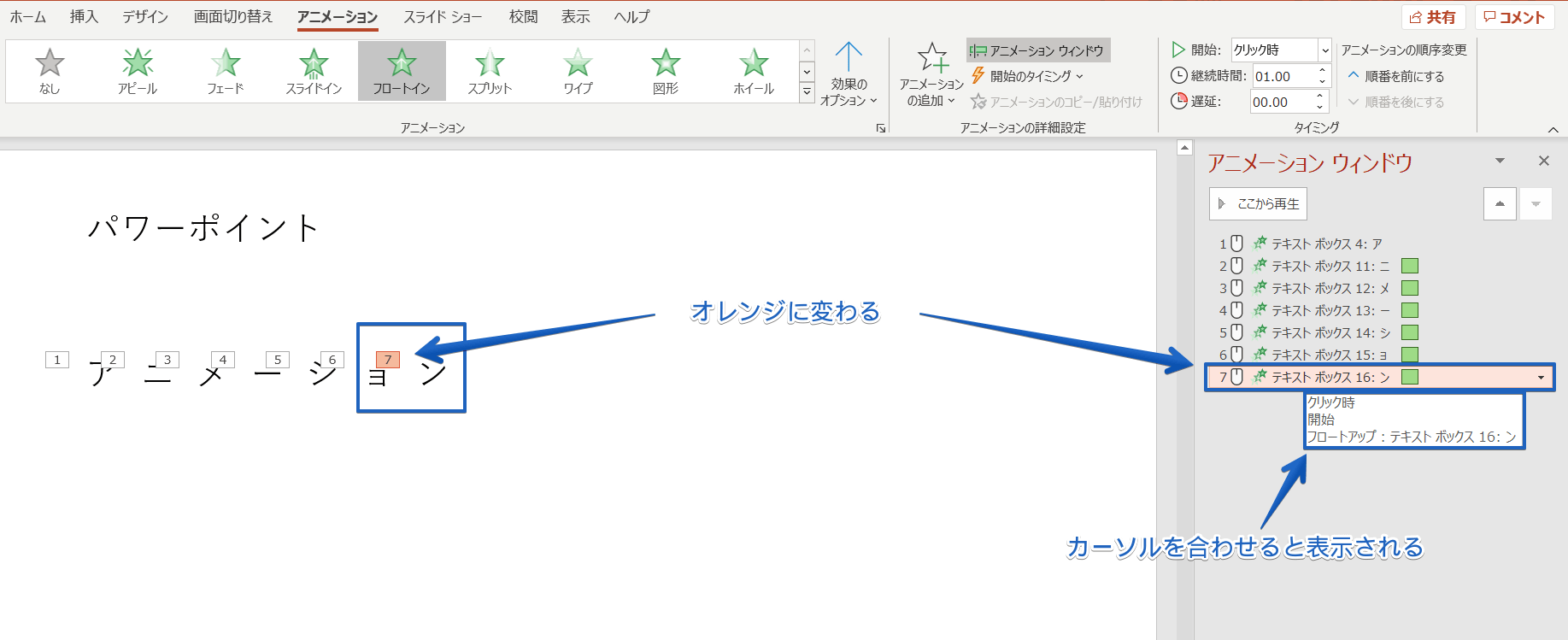
パワーポイント アニメーションで1文字ずつ表示する方法を徹底解説

タイプライターのように文字を演出する方法 パワーポイント Powerpoint の使い方 ソロソロとマーケティング

パワーポイントで文字にアニメーションを設定する方法を解説 Document Studio ドキュメントスタジオ
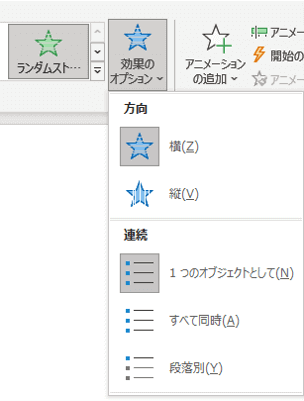
Powerpoint アニメーションで1文字ずつ表示する でじログ部
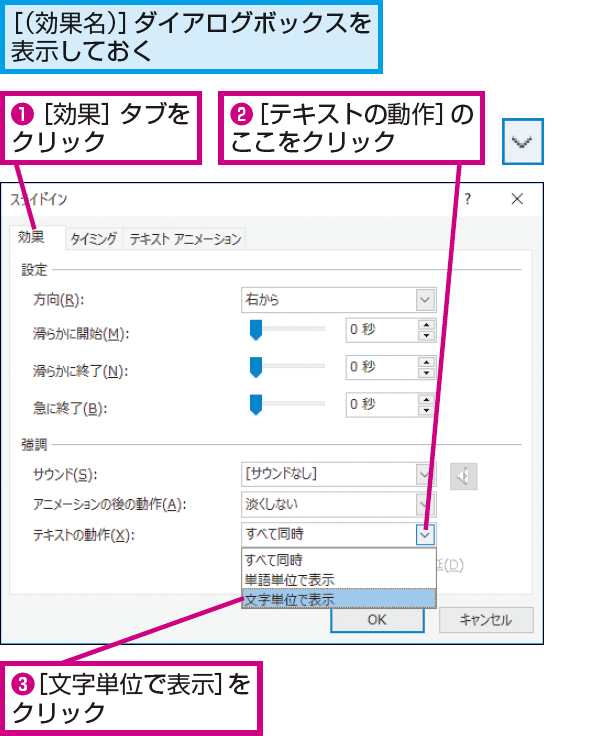
Powerpointで文字を1つずつアニメーションさせる方法 できるネット

Powerpointのアニメーションに合わせて効果音を付ける方法 できるネット

Powerpointで写真をめくるような動きを付ける方法 できるネット
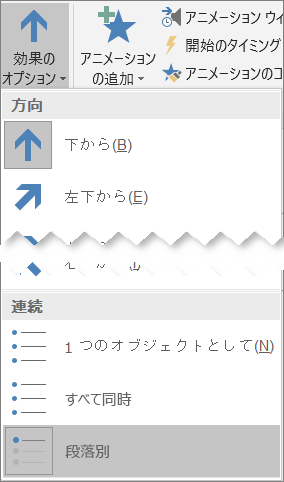
Powerpoint でアニメーションを付けるか 一度に 1 行ずつ単語を表示させる
パワーポイントで文字にアニメーションを設定する方法を解説 Document Studio ドキュメントスタジオ
パワーポイント アニメーションで1文字ずつ表示する方法を徹底解説
パワーポイント アニメーションで1文字ずつ表示する方法を徹底解説
パワーポイント アニメーションで1文字ずつ表示する方法を徹底解説


0 件のコメント:
コメントを投稿